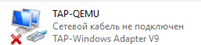
Рисунок 1 – состояние TAP-адаптера после установки программы
Описание
Программа настроена на воспроизведения логики ПЛК на АРМ инженера без непосредственного подключения ПЛК. Программа дает возможность подключения к среде разработки CODESYS с помощью IP-адреса.
Инсталляция
Для установки программы запустите инсталлятор с правами администратора. Далее выберите директорию для установки программы. На всех открывающихся окнах нажимайте «Далее». Дождитесь пока установка не завершится успехом. При возникновении ошибки во время установки, установите программу заново. Для того чтобы проверить корректно ли установился драйвер, откройте «Сетевые подключения». В списке подключений должен появиться «TAP-QEMU» в неподключенном состоянии (рис. 1).
Рисунок 1 – состояние TAP-адаптера после установки программы
Запуск программы
Для того чтобы запустить программу, откройте папку в директории, которая была выбрана при установке программы. Зайдите в папку «scripts» и запустите файл QemuEmulation.bat. При запуске программы TAP-драйвер переходит в подключенное состояние.
Логин: pi; пароль: raspberry; IP-адрес(статический): 192.168.137.100
В открывшемся окне необходимо запустить ./codesyscontrol_ver_1. И в среде разработки CODESYS подключиться по IP-адресу, представленному выше.
Программу невозможно открыть в нескольких окнах. При попытке открытия появится ошибка с выходом из консоли (рис. 2).

Рисунок 2 – попытка открытия второго экземпляра программы
Завершение работы программы
Не закрывайте программу нажатием на кнопку закрытия окна (крестик в правом углу окна), иначе после переустановки TAP-драйвера возникнет проблема, приведенная на рисунке 3.
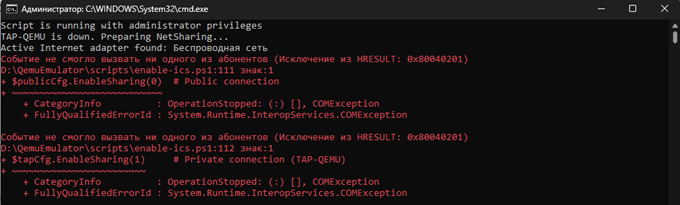
Рисунок 3 – вывод командной строки при некорректном завершении программы, после переустановки TAP-драйвера
Программу рекомендуется завершать одним из двух способов:
Если данная ошибка все же возникла выполните следующие шаги для исправления:
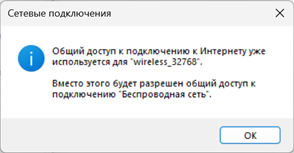
Рисунок 4 – сообщение при исправлении ошибки при некорректном завершении программы
После выполнения данных шагов заново запустите файл QemuEmulator.bat
Деинсталляция
Для удаления программы откройте папку, которую выбирали при установке программы. Запустите файл unins000.exe. После удаления дополнительно удалите TAP-драйвер, используя возможности Windows.