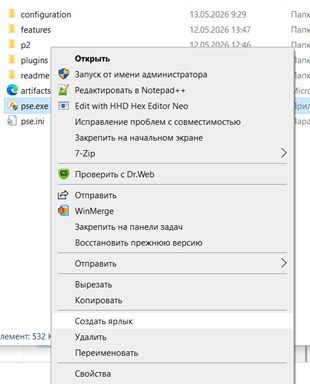
Рисунок 3.7.1.1 – Создание ярлыка программы
Весь основной функционал АРМА ПЛК (использование функций, синтаксис языка ST) подробно описан в разделе «Помощь» → «Справка» среды разработки АРМА ПЛК.
Установка IDE «АРМА ПЛК»
Перед началом работы с IDE «АРМА ПЛК» необходимо установить её из архива по следующему пути:
\\192.168.1.12\rivpac\Департамент_РиВПАК\Прошивки\mega12family_user_NW.МЭК\ArmaPLC\actual\ARMA-PLC-023-RC6 - 10062026После распаковки для удобства работы перейдите в папку с .exe файлом, нажмите правой кнопкой мыши на файле и выберите «Создать ярлык», затем перетащите ярлык на рабочий стол.
Рисунок 3.7.1.1 – Создание ярлыка программы
Первый запуск и выбор рабочего пространства
После разархивирования на целевой платформе, при первом открытии IDE будет предложено указать папку, где будут находиться проекты (рабочее пространство). Выберите удобную для себя папку.
Установка пакета поддержки устройств (ППУ)
Далее надо будет установить «Пакет поддержки устройств» (ППУ), отличается для каждой платформы.
Архивы ППУ:
для linux: \\192.168.1.12\rivpac\Департамент_РиВПАК\Прошивки\mega12family_user_NW.МЭК\ArmaPLC\actual\ARMA-PLC-023-RC6 - 10062026\com.advalange.mopsplc.dsp.vd.001.linux.site.eclipse-repository-0.12.0.zip
для windows: \\192.168.1.12\rivpac\Департамент_РиВПАК\Прошивки\mega12family_user_NW.МЭК\ArmaPLC\actual\ARMA-PLC-023-RC6 - 10062026\com.advalange.mopsplc.dsp.vd.001.win32.site.eclipse-repository-0.12.0.zip
Примечание: распаковывать ППУ не надо.
Весь основной функционал АРМА ПЛК (использование его функций, синтаксиса ST) описан в «Помощь» → «Справка» в среде разработки АРМА ПЛК.
Установка поддержки устройства
Перед началом работы с Mega12-NW.IEC необходимо добавить в среду разработки устройство из архива. Для этого:
После установки компонента поддержки устройств произойдёт автоматическая перезагрузка среды разработки.
Создание проекта
Чтобы создать новый проект, выберите в верхнем меню «Файл» → «Создать проект».
Добавление устройства в проект
После создания проекта необходимо добавить в него устройство. Для этого вызовите контекстное меню и выберите соответствующий пункт:
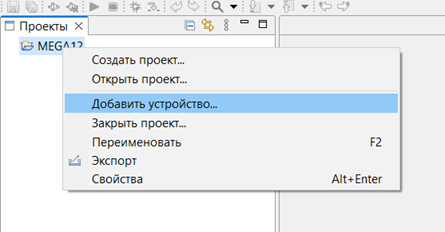
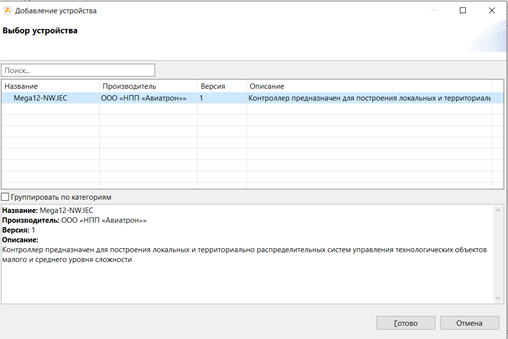
Рисунок 3.7.1.2 – Создание и добавление устройства в проект
Добавление программного блока
Для начала разработки прикладной программы логики необходимо добавить POU. Подробную информацию смотрите в разделе «Помощь» → «Справка» в среде разработки АРМА ПЛК.
Добавление модулей расширения Mega12-NW
Для добавления модулей нажмите правой кнопкой мыши на устройстве Мега12-NW.IEC в дереве проекта и выберите пункт «Добавить устройство»:
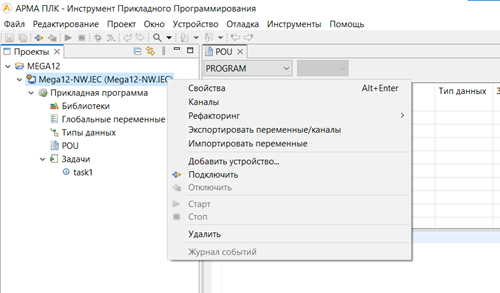
Рисунок 3.7.1.3 – Добавление модулей в проект
Выберите необходимое устройство из списка доступных:
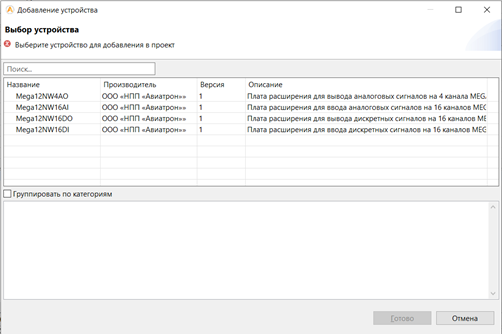
Рисунок 3.7.1.4 – Выбор модулей
После выбора устройство отобразится в структуре проекта:
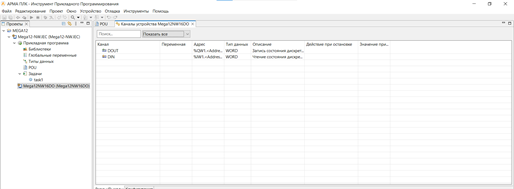
Рисунок 3.7.1.5 – Отображение ППУ модуля
Настройка адреса модуля
Чтобы задать адрес модулю, пропишите его в конфигурации модуля в соответствии с конфигурацией из JSON-файла, который был разработан ранее:
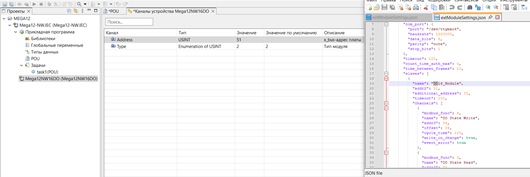
Рисунок 3.7.1.6 – Сравнение адреса в ППУ с конфигурацией
Привязка канала устройства к переменной
Для привязки канала устройства к переменной в коде POU необходимо:
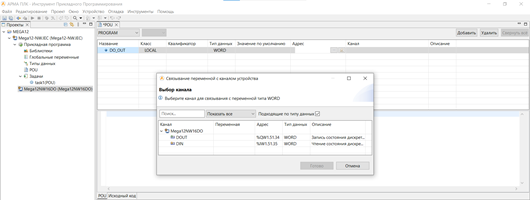
Рисунок 3.7.1.7– Привязка адреса с переменной ST
Полученный результат:

Рисунок 3.7.1.8– Привязанный адрес модуля с переменной ST
Теперь переменную можно использовать непосредственно в коде вашей программы.
Так же для подключения других modbus устройств необходимо их обозначить в JSON конфигурации и для доступа этих переменных в IDE надо прописать МЭК адрес как его описали в JSON файле. Пример доступа к modbus устройству %IW4.7.0.0 (см. Приложение Ж)
Примечание: В коде можно писать логику, а переменные добавлять и изменять только через таблицу выше. Остальную информацию по разработке можете найти в «Помощь → Справка».