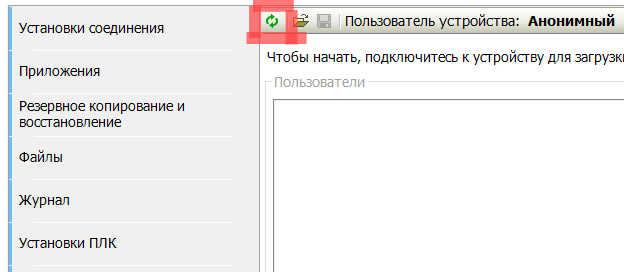
Рисунок 1 – Создание и управление пользователями
Для создания пользователя в среде CoDeSys надо открыть проект и перейти во вкладку «пользователи и группы» и нажать «Синхронизация», после чего выйдет окно, в котором надо подтвердить включение управление пользователями.
Рисунок 1 – Создание и управление пользователями
Будет предложен вход и надо зайти под учетной записью "Administrator" и паролем "Administrator", сразу будет предложено изменить пароль учетной записи Administrator, далее будет доступно управление пользователями.
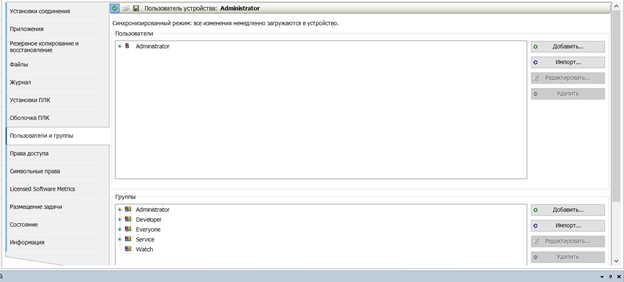
Рисунок 2 – Окно управления пользователями и группами
Для добавления пользователя надо нажать слева от окна пользователей «Добавить» и указать имя пользователя, группу, пароль и возможность задания/изменения пароля пользователем.
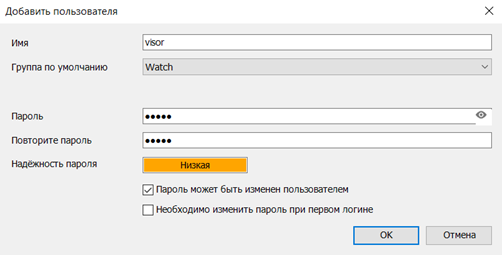
Рисунок 3 – Добавление пользователя
Когда пользователь будет создан, он появится в окне «Пользователи» и будет доступен для редактирования (для учетной записи «Administrator»).
Следующая вкладка «Права доступа» дает возможность настроить доступ к проекту для просмотра и/или редактирования.
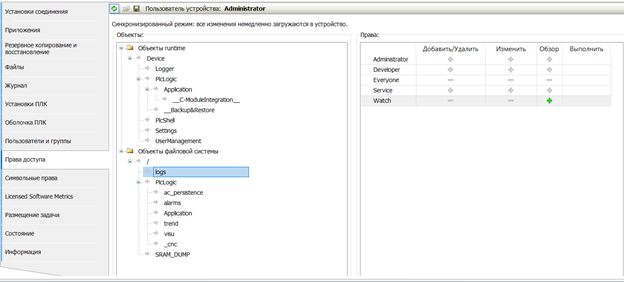
Рисунок 4 – Вкладка права доступа
Для входа от имени другого пользователя, надо отключиться. Для отключения текущего пользователя, надо нажать: «Онлайн => Безопасность => Отключить текущего пользователя устройства». После отключения предыдущего пользователя нажать «Логин» и войти под новым пользователем.
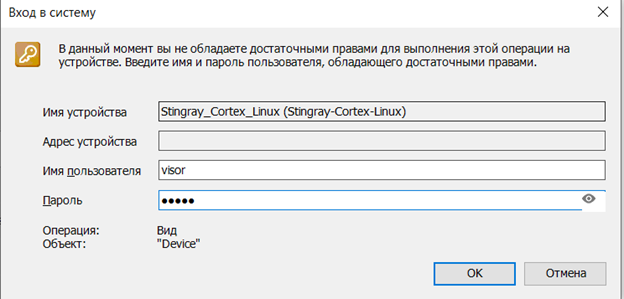
Рисунок 5 – Вход в устройство
Если все права и доступы были настроены верно, то среда будет запрашивать доступ на действие, если у данного пользователя нет прав на:
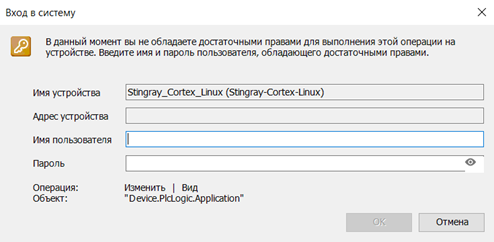
Рисунок 6 – Запрос доступа на действие
Если в окне (рисунок 6) ввести данные учетной записи которая имеет доступ к действиям, то сразу же будет совершен вход в эту учетную запись (например, ввели данные администратора из под пользователя visor, то автоматически будет совершен вход как Administrator и все дальнейшие действия будут совершаться от его имени).
Сброс учетных данных
Если логин и пароль от проекта были забыты, выполните следующие команды после подключения к контроллеру по SYS порту или SSH через терминал под учетной записью администратора:
sudo rm /opt/codesys/.UserMgmtDB.csv
sudo rm /opt/codesys/.UserMgmtRightsDB.csv
Альтернативный способ через WinSCP: